C/C++ Environment Setup for Windows (CLion, MinGW & CMake) Настройка окружения C/C++ для Windows (CLion, MinGW и CMake)
Prefer video? You can watch the entire process in the video below. Предпочитаете видео? Вы можете посмотреть весь процесс в видео ниже.
Download MinGW GCC (WinLibs) Загрузка MinGW GCC (WinLibs)
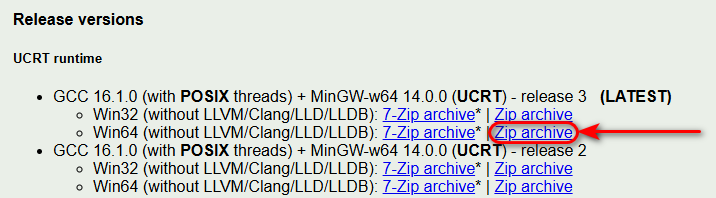
Go to winlibs.com. Download the latest GCC 16.1.0 release (Win64, POSIX threads, SEH exceptions):
Перейдите на winlibs.com. Скачайте крайнюю версию GCC 16.1.0 (Win64, POSIX threads, SEH exceptions):
C:\mingw64_16.1
Установка: Извлеките папку по простому пути без пробелов, например: C:\mingw64_16.1.
Path Configuration Настройка переменных окружения
Add the MinGW bin folder to your System Path to use g++ and make in any terminal.
Добавьте папку bin вашего MinGW в системную переменную Path, чтобы использовать g++ и make в любом терминале.
# Add this to your System PATH:
C:\mingw64_16.1\bin
CMake Installation Установка CMake
Download the Windows x64 Installer (.msi) from the Official CMake Website.
Скачайте установщик Windows x64 (.msi) с официального сайта CMake.
CLion Installation Установка CLion
Search Google for clion download, download the Windows installer, and run it to complete the installation
Поиске Google clion download, скачайте установщик для Windows и запустите его для завершения установки
Manual Configuration MinGW and CMake in CLion Ручная настройка MinGW и CMake в CLion
Open CLion and click the Setting button in the left bottom curner and select Setting:
Откройте CLion и кликните по кнопке Setting в левом нижнем углу и выберите Setting:
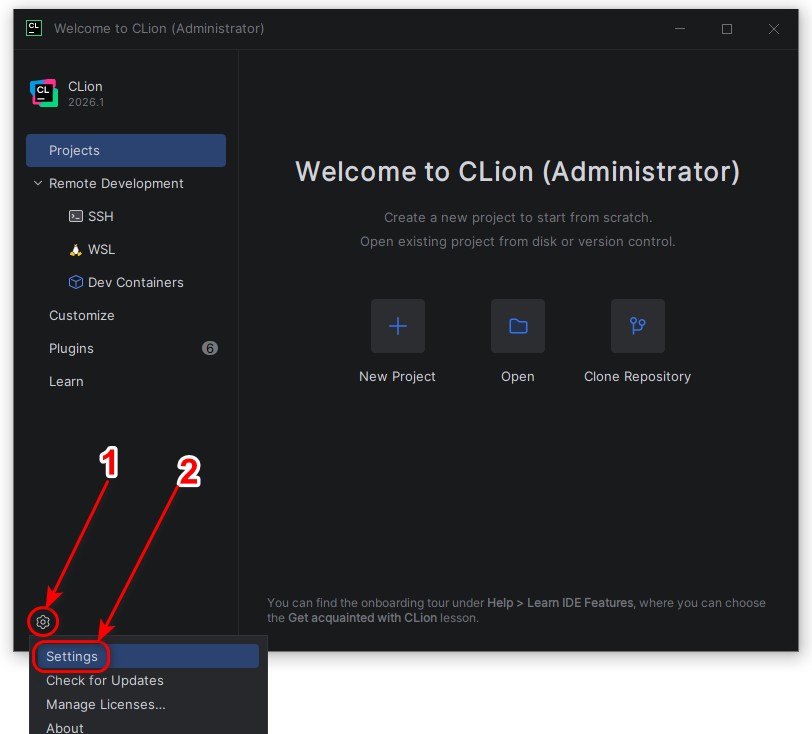
Click Build, Execution, Deployment -> Toolchains -> the + button:
Кликните CLion и кликните по Build, Execution, Deployment -> Toolchains -> и по кнопке +:
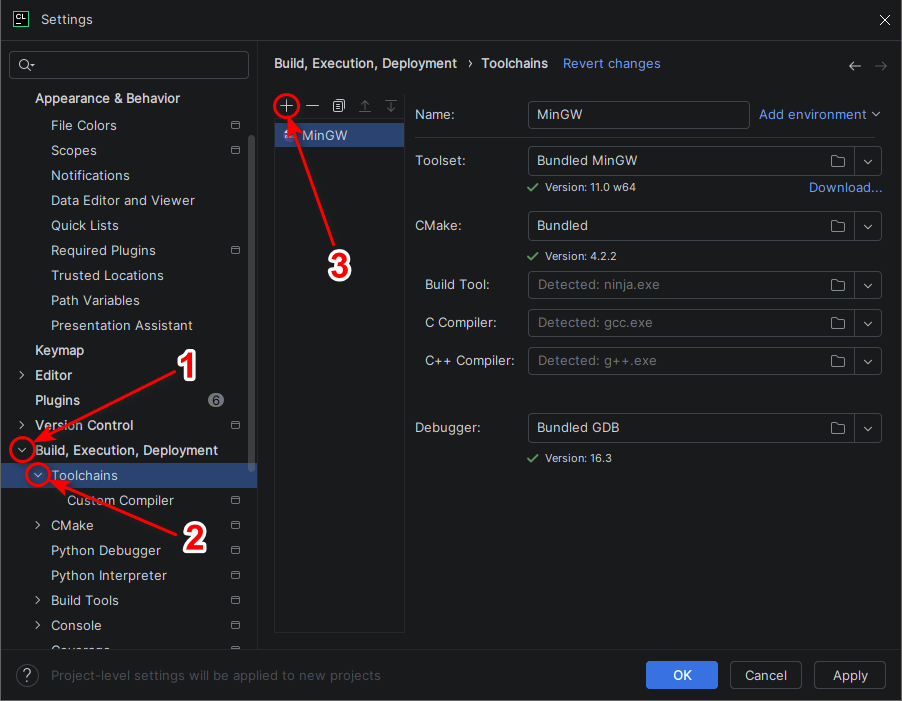
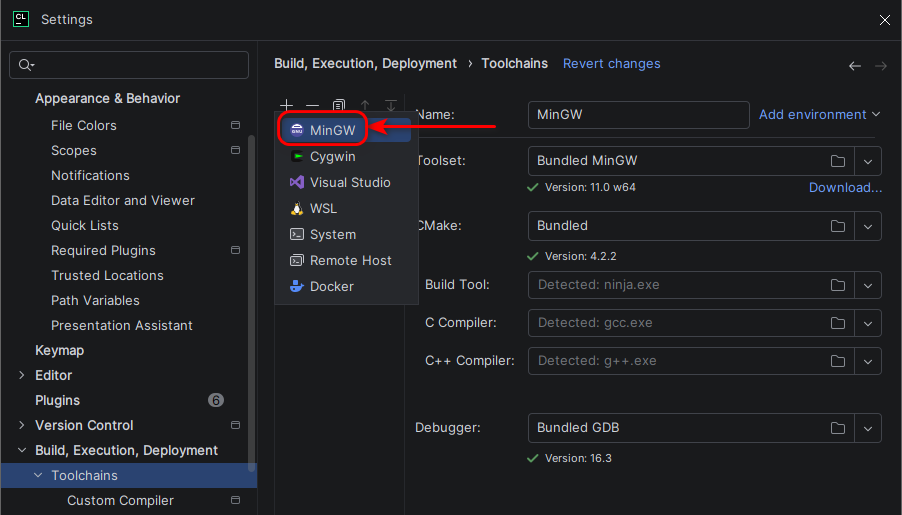
Select MinGW:
Выберите MinGW:
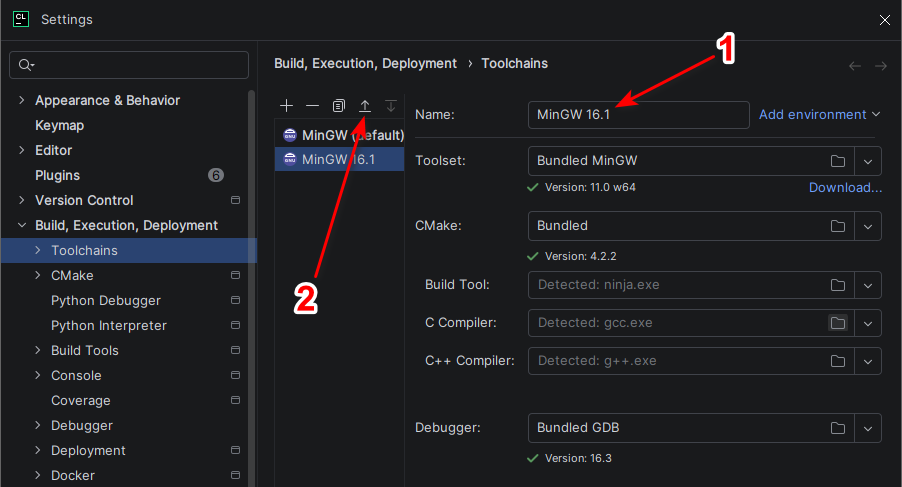
Rename MinGW (1) to MinGW 16.1 and click the Up button:
Измените имя MinGW (1) на имя MinGW 16.1 и нажмите кнопку вверх:
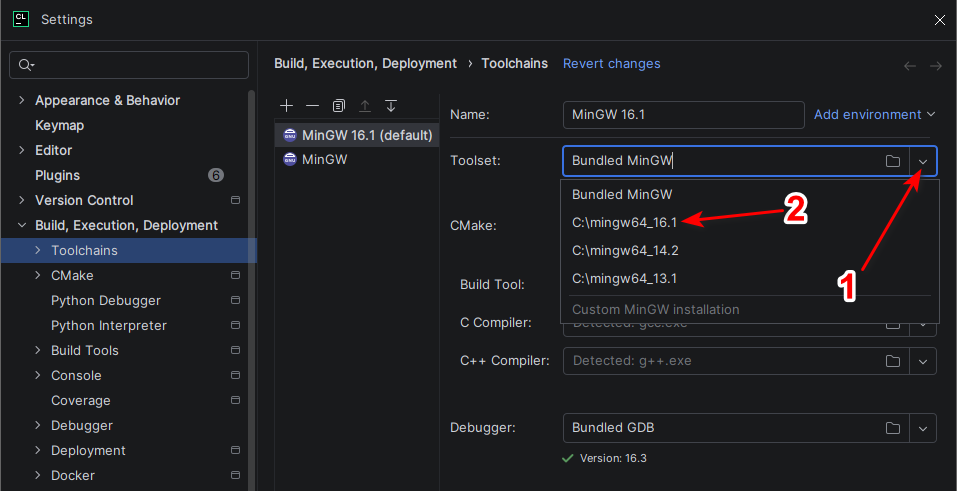
Switch Bundled MinGW to MinGW 16.1:
Переключите Bundled MinGW на MinGW 16.1:
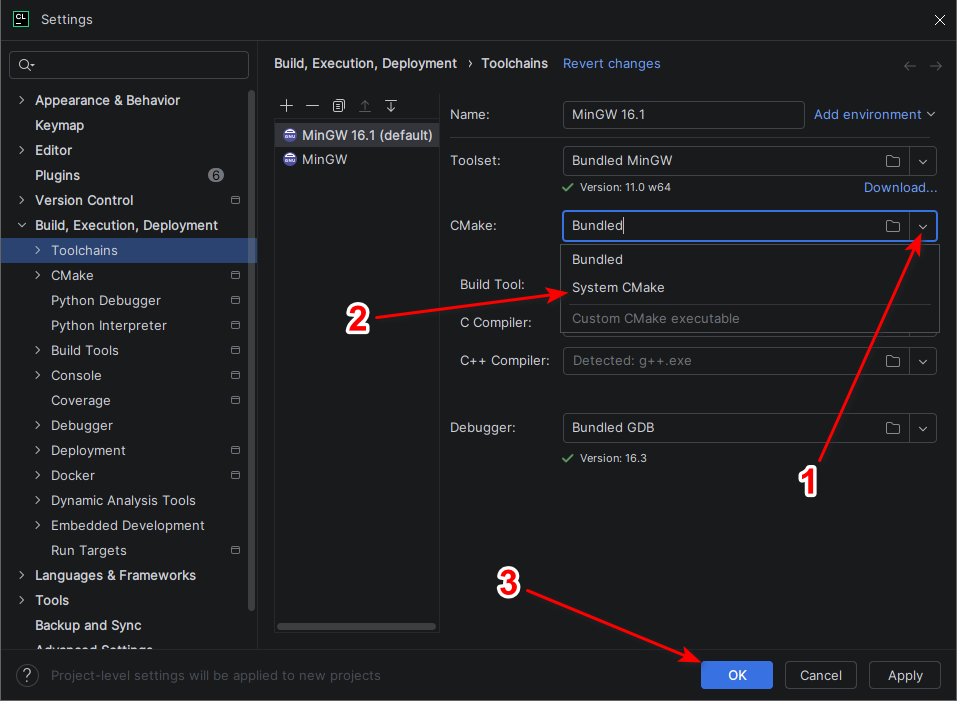
Switch CMake Bundled to System CMake:
Переключите CMake Bundled на System CMake:
Creation of a Simple Project Создание простого проекта
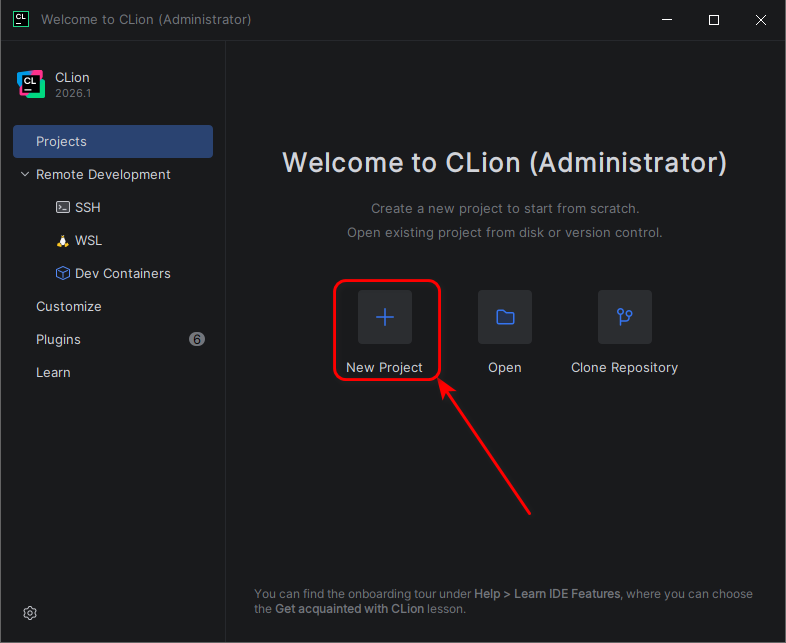
Click the New Project button:
Кликните по кнопке New Project:
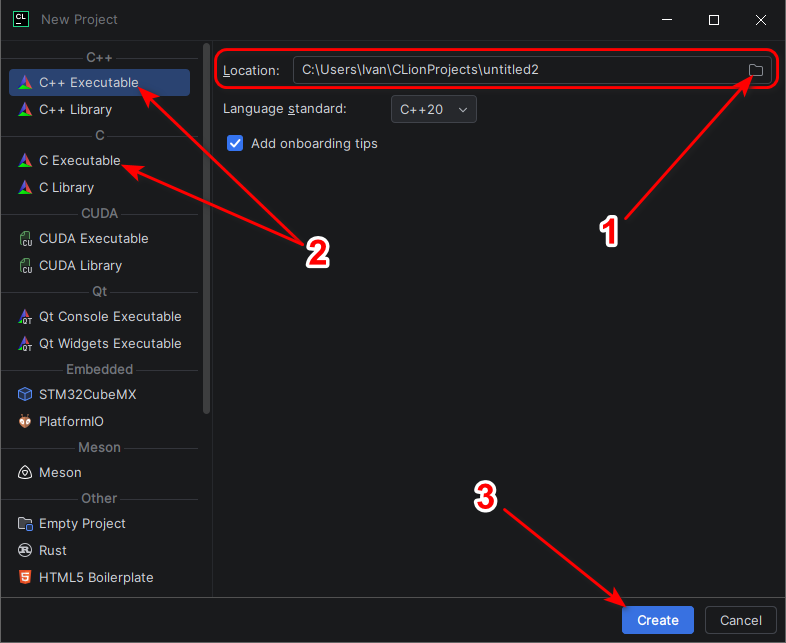
You can select a Locaton (1) and a type of project (2) - C or C++:
Вы можете выбрать расположение проекта - Locaton (1) и тип проекта (2) - C или C++:
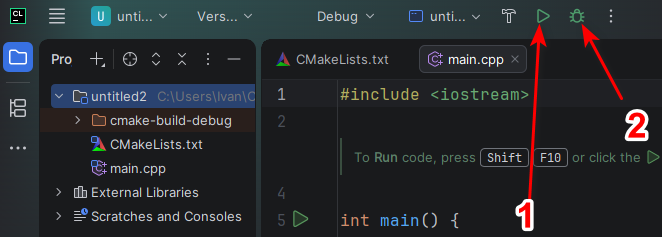
You can run a program (1) or start debugging (2):
Вы можете запустить программу (1) или начать отладку (2):
Support My Work Поддержать проект
If these tutorials helped you, consider buying me a coffee! Если эти туториалы вам помогли, вы можете поддержать автора.
Sberbank (Russia only) Сбербанк (только для РФ)

Direct transfer via phone number (Russia only) Перевод по номеру телефона (только для РФ)
USDT TRC20

Support via Cryptocurrency Поддержка криптовалютой